





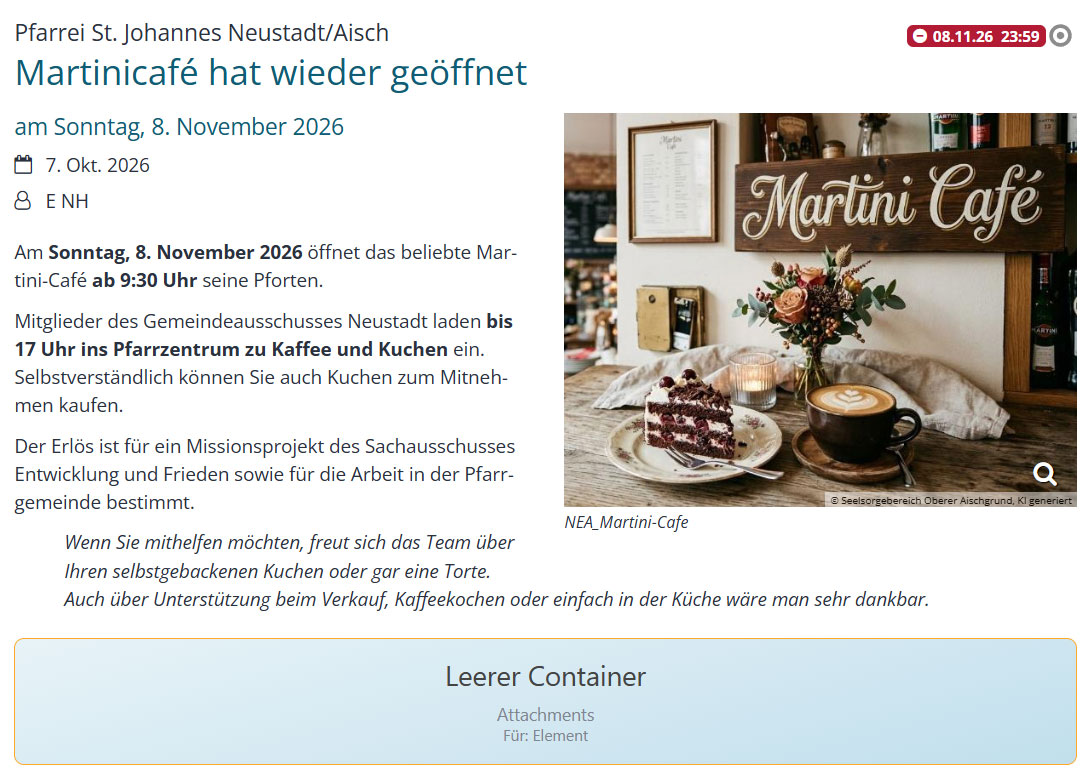
Wenn Sie eine Nachricht oder Veranstaltung in der Detailansicht bearbeiten, sehen Sie unterhalb des Textes einen blauen Kasten mit der Aufschrift „Leerer Container“.
Der Sinn des "blauen Kastens"
Wofür ist der blaue Kasten da?
Das Formular einer Nachricht oder Veranstaltung bietet feste Felder für Titel, Text, Bilder und Downloads. Über den blauen Kasten können Sie zusätzliche Elemente ergänzen, die das Formular nicht bietet.
Alles, was Sie dort einfügen, gehört fest zu dieser einen Nachricht bzw. Veranstaltung. Es wird nur auf ihrer Detailseite angezeigt und nicht in der Nachrichten- oder Veranstaltungsliste.
Hinweis: Solange der blaue Kasten leer ist, sehen ihn nur Sie im Bearbeitungsmodus. Besucher der Website sehen ihn nicht.
Was kann in den blauen Kasten?
- Bilderserien: mehrere Fotos, z. B. von einem Fest oder Ausflug → Arbeiten mit Bilderserien
- Downloadlisten: mehrere Dateien zum Herunterladen, z. B. Anmeldeformular und Flyer → Downloadlisten erstellen
- Link-Sequenze: eine Aufzählung von Links zu Seiten oder Dateien → Link-Sequenz
- Videos: z. B. ein YouTube-Video über das Element „Medien“ → Einfügen von Youtube-Videos
- Inhalts-Abschnitte: weiterer Text, auch mit Bild, in einem eigenen Layout → Mehrere Elemente in einer Seite
Ein einzelnes Bild zur Nachricht fügen Sie dagegen direkt im Formular ein. Lesen Sie dazu „Nachrichten › Bilder einfügen“.
Mehrere Elemente untereinander
Sie können auch mehrere Elemente in den blauen Kasten setzen, zum Beispiel eine Bilderserie und darunter eine Downloadliste. Die Elemente erscheinen auf der Seite in der Reihenfolge, in der sie im Kasten stehen.

Klicken Sie auf den Zauberstab im Menü am linken oberen Bildschirmrand. Unter „Typen“ › „Inhaltselemente“ finden Sie alle Elemente. Ziehen Sie das gewünschte Element mit gedrückter Maustaste an die gewünschte Stelle im blauen Kasten. Ein roter gestrichelter Rahmen zeigt Ihnen, wo das Element eingefügt wird.
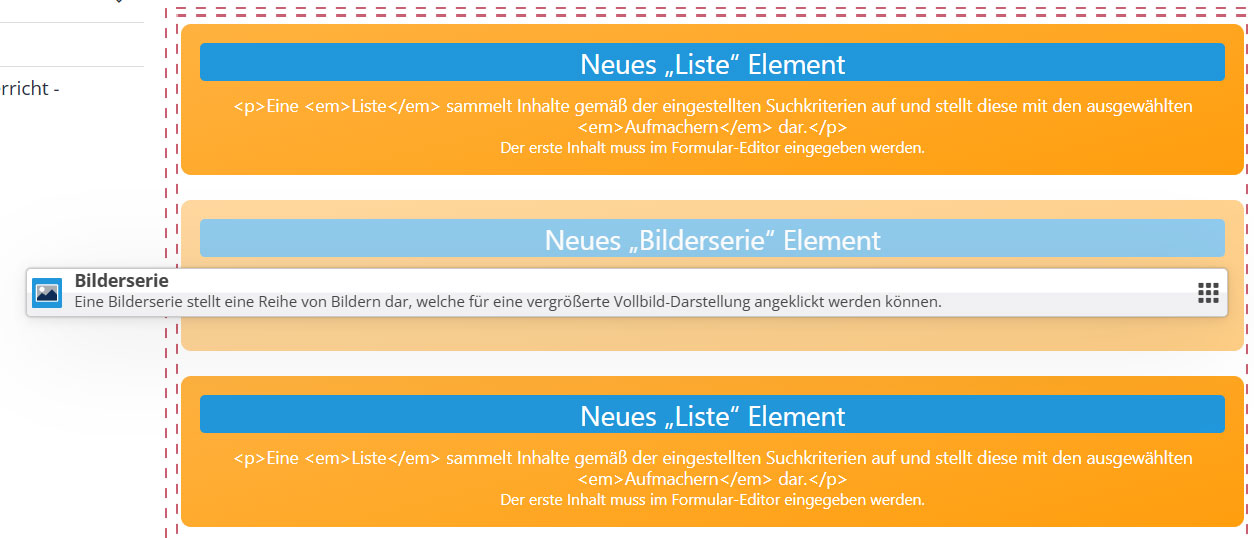
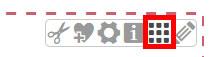
Möchten Sie die Reihenfolge ändern, fahren Sie mit der Maus auf die Zielscheibe des Elements. Ziehen Sie es über das Icon mit den neun Punkten an die neue Stelle.
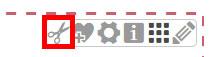
Ein Element, das Sie nicht mehr benötigen, entfernen Sie über die Zielscheibe und die Schere.

Sind Sie mit der Bearbeitung fertig, klicken Sie auf das Uhr-Symbol in der Menüleiste am linken oberen Bildschirmrand und wählen Sie Veröffentlichen.