




Zum Inhalt springen

Gültigkeitszeitraum für eine Veranstaltung festlegen

Auch bei Veranstaltungen legen Sie über den Gültigkeitszeitraum fest, ab wann und bis wann ein Termin in der Terminliste erscheint. Das Veranstaltungsdatum selbst bleibt davon unberührt.

Hinweis: Liegt „Gültig ab“ in der Zukunft oder ist „Gültig bis“ bereits abgelaufen, erscheint der Termin nicht mehr in der Liste. Bearbeiten können Sie ihn dann nur noch über den Explorer (siehe Listenelemente im Explorer bearbeiten).

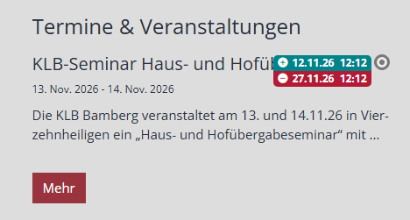
In der Terminliste erkennen Sie Termine mit Gültigkeitszeitraum an der farbigen Markierung neben dem Titel. Ist nur eine grüne Markierung zu sehen, wurde lediglich „Gültig ab“ gesetzt.
Gültigkeiten Benutzer Einstellungen
gueltigkeiten_ss_einstellungen_benutzer

Gültigkeitszeiträume im Seiteneditor anzeigen

Damit Sie in Listen auf einen Blick sehen, welche Einträge einen Gültigkeitszeitraum haben, aktivieren Sie die Anzeige in Ihren Benutzereinstellungen. 

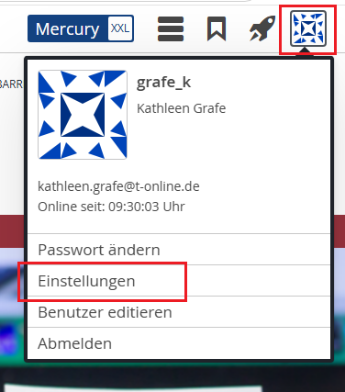
Klicken Sie oben rechts in der Symbolleiste auf Ihr Benutzersymbol und wählen Sie Einstellungen.

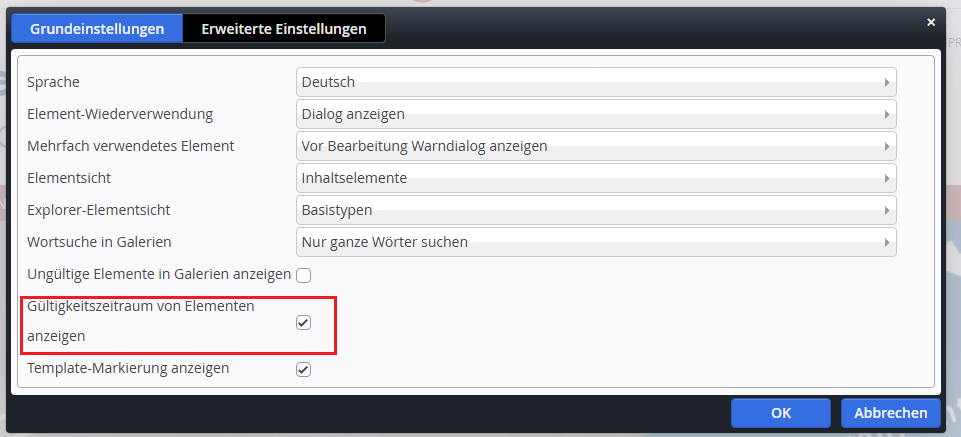
Setzen Sie im Reiter Grundeinstellungen ein Häkchen bei Gültigkeitszeitraum von Elementen anzeigen und bestätigen Sie mit OK.

Gültigkeiten Benutzer Einstellungen

In der Terminliste erkennen Sie Termine mit Gültigkeitszeitraum an der farbigen Markierung neben dem Titel. Ist nur eine grüne Markierung zu sehen, wurde lediglich „Gültig ab“ gesetzt.
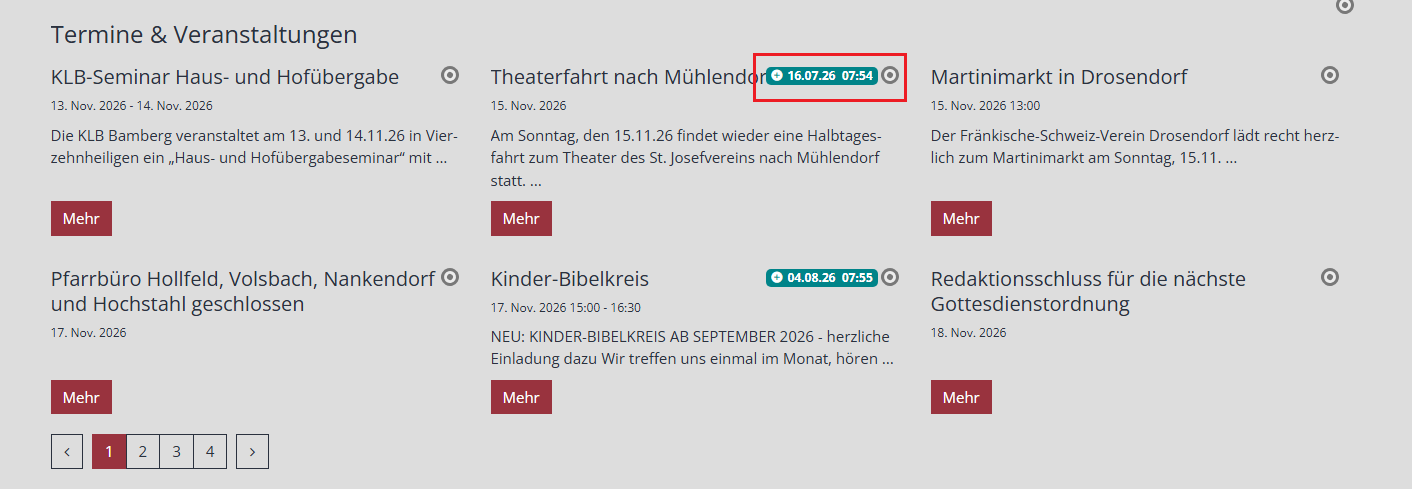
Gültigkeitszeiträume bei Veranstaltungen

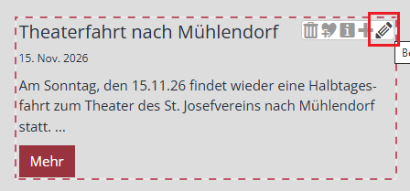
Fahren Sie mit der Maus über den gewünschten Termin und klicken Sie auf das Stiftsymbol (Bearbeiten).

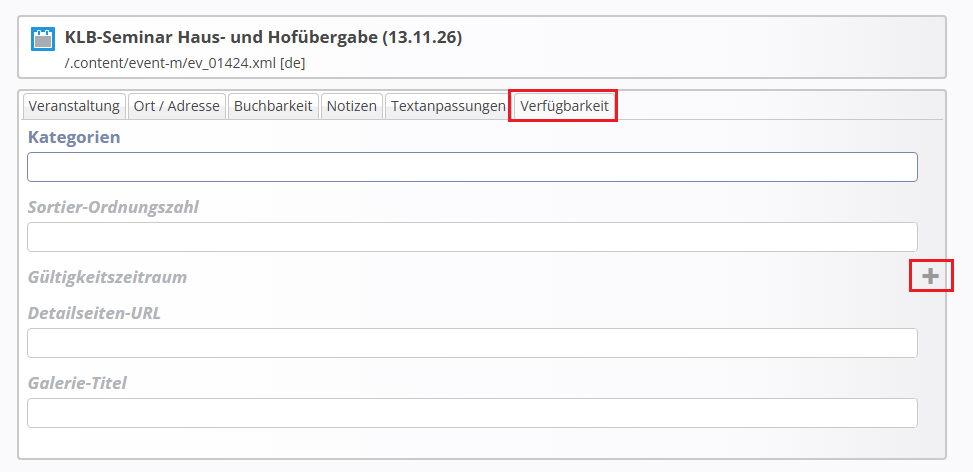
Wechseln Sie in den Reiter Verfügbarkeit und klicken Sie beim Feld Gültigkeitszeitraum auf das Plus-Symbol.

Gültigkeitszeiträume bei Veranstaltungen

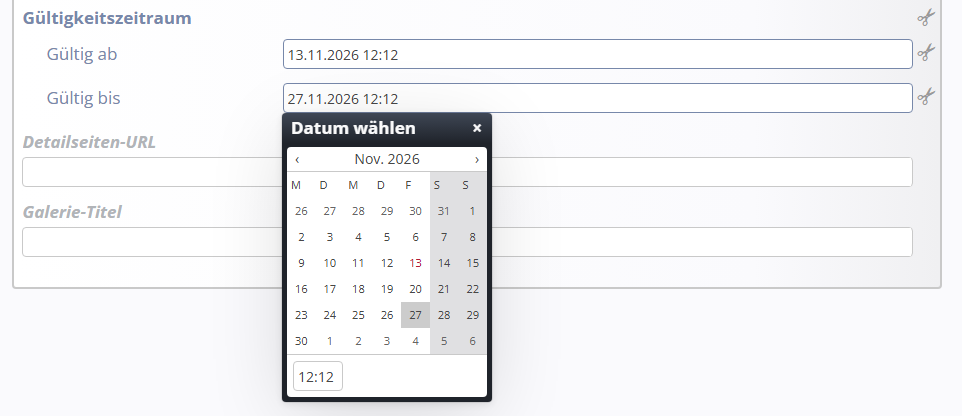
Klicken Sie in die Felder Gültig ab und Gültig bis und wählen Sie im Fenster Datum wählen jeweils Tag und Uhrzeit aus.

Gültigkeitszeiträume bei Veranstaltungen

Speichern und veröffentlichen Sie Ihre Änderungen. In der Terminliste wird der Gültigkeitszeitraum nun beim Termin angezeigt.

Gültigkeitszeiträume in Listenelementen

Einen Gültigkeitszeitraum entfernen Sie wie bei Nachrichten über das Scheren-Symbol im Reiter Verfügbarkeit.