









Zum Inhalt springen

Kalender aus einer Terminliste generieren

Aus einer bestehenden Terminliste können Sie einen Kalender erzeugen, zum Beispiel für die Seitenleiste. Dazu fügen Sie dieselbe Liste ein zweites Mal ein und stellen sie auf die Darstellung Kalender-Filter um. Eine neue Liste müssen Sie nicht anlegen.

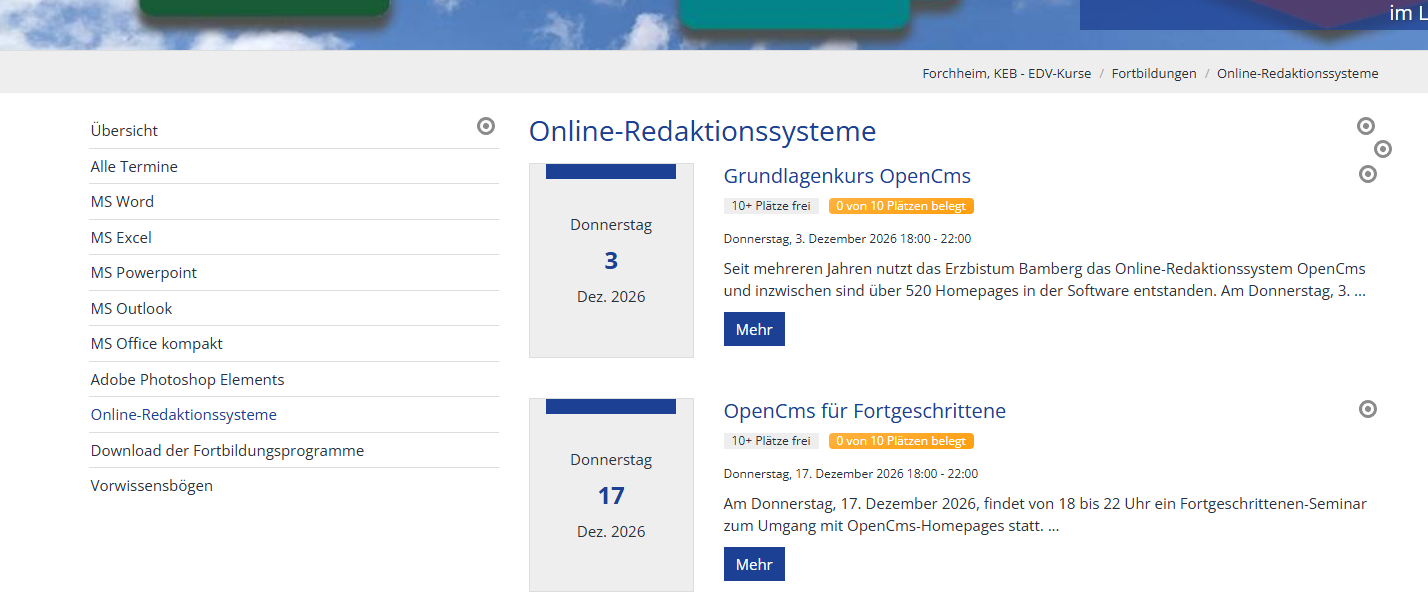
Ausgangspunkt ist eine Seite, auf der die Terminliste bereits eingebunden ist.
Kalender aus einer Terminliste generieren

Fahren Sie mit der Maus über die Terminliste und klicken Sie auf das Herz-Symbol mit Plus. Damit fügen Sie die Liste zu Ihren Favoriten hinzu.

Kalender aus einer Terminliste generieren

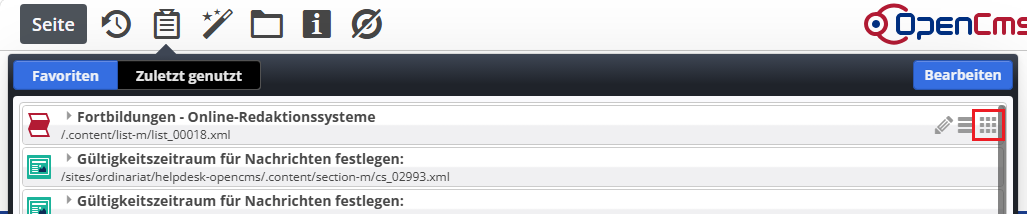
Klicken Sie in der Symbolleiste auf das Zwischenablage-Symbol und wechseln Sie in den Reiter Favoriten. Fassen Sie die Terminliste am Verschiebe-Symbol an, dem Punkteraster rechts.

Kalender aus einer Terminliste generieren

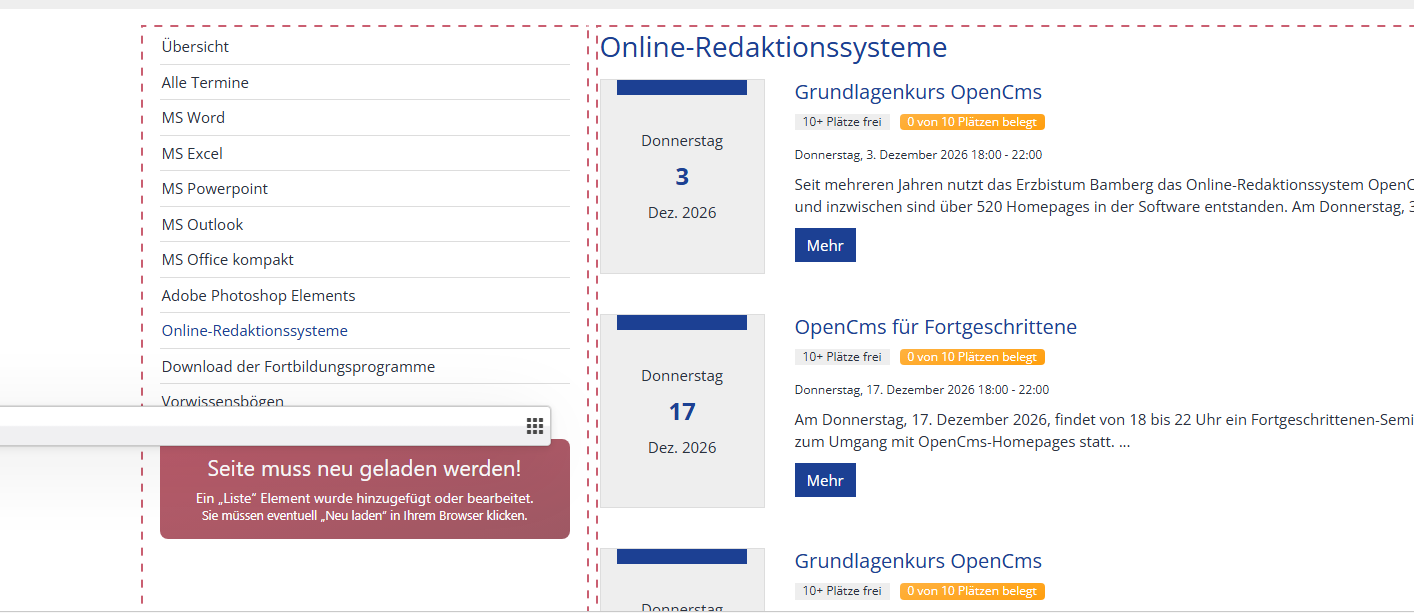
Ziehen Sie die Liste an die gewünschte Stelle, zum Beispiel in die Seitenleiste, und lassen Sie sie dort los.

Kalender aus einer Terminliste generieren

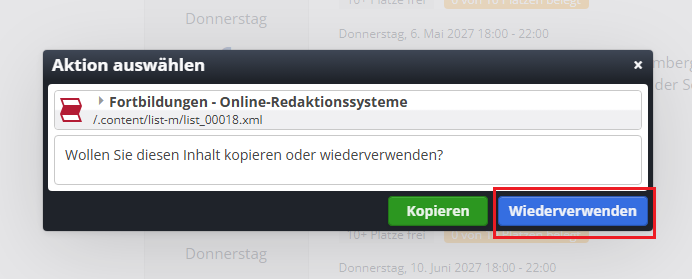
Im Fenster Aktion auswählen klicken Sie auf Wiederverwenden. Kalender und Terminliste nutzen dann dieselbe Liste, und Änderungen daran wirken sich auf beide aus. Erscheint der Hinweis Seite muss neu geladen werden, laden Sie die Seite im Browser neu.

Kalender aus einer Terminliste generieren

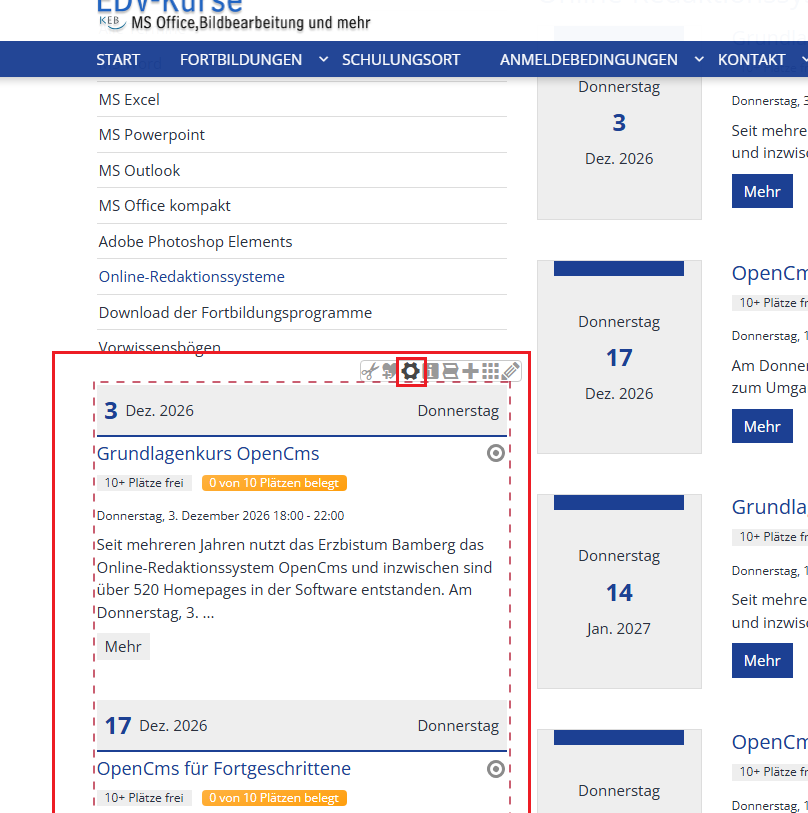
Die Liste erscheint nun ein zweites Mal auf der Seite, zunächst noch als normale Terminliste. Fahren Sie mit der Maus darüber und klicken Sie auf das Zahnrad-Symbol (Element-Einstellungen).

Kalender aus einer Terminliste generieren

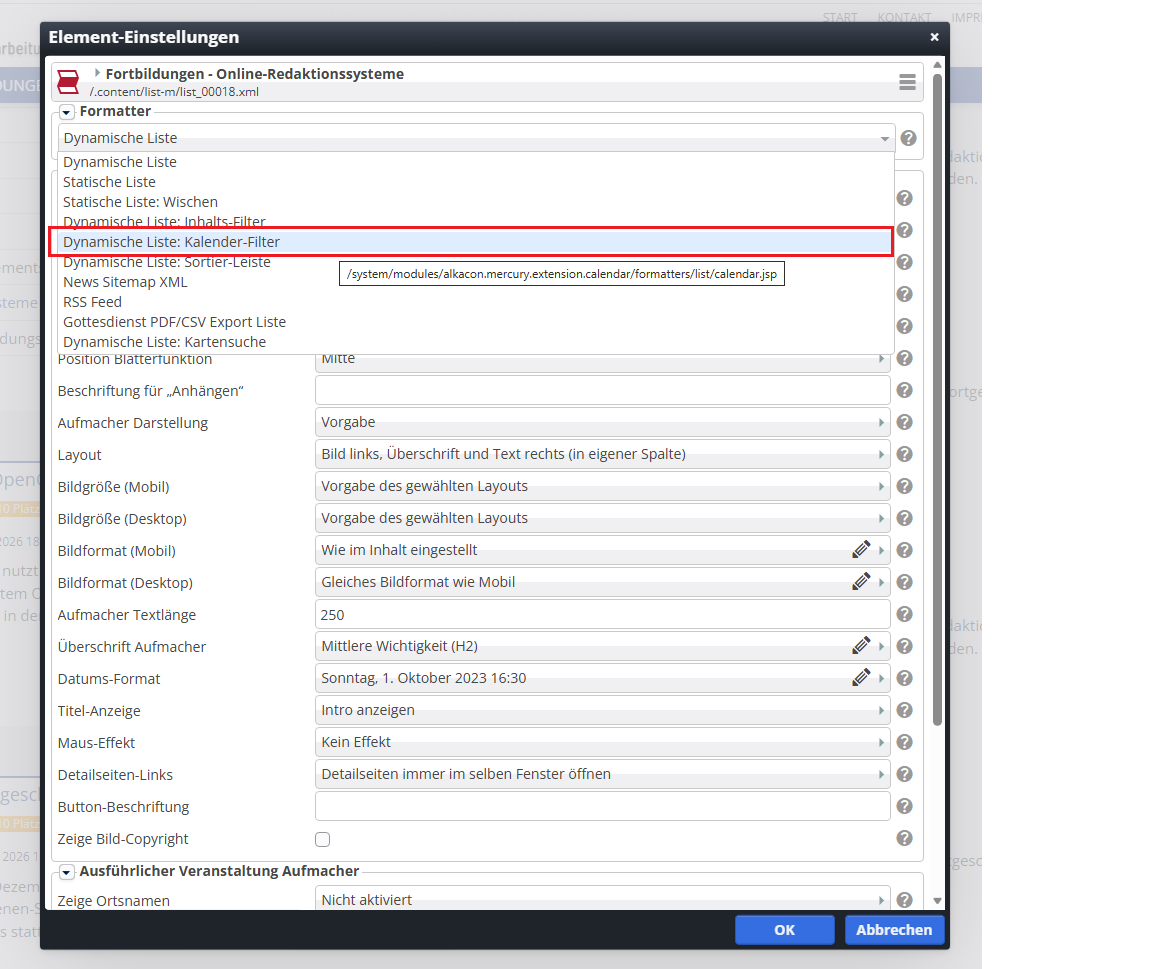
Wählen Sie unter Formatter den Eintrag Dynamische Liste: Kalender-Filter.

Kalender aus einer Terminliste generieren

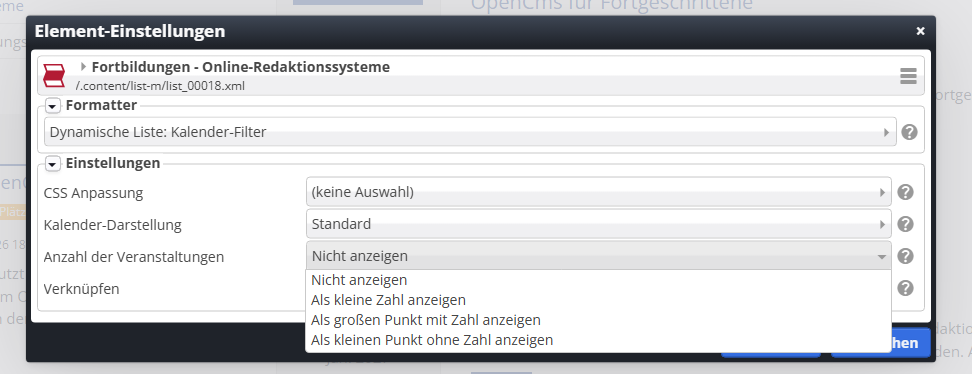
Unter Einstellungen passen Sie den Kalender an:

  • Kalender-Darstellung: das Aussehen des Kalenders
  • Anzahl der Veranstaltungen: ob und wie die Zahl der Termine an einem Tag erscheint – gar nicht, als kleine Zahl, als großer Punkt mit Zahl oder als kleiner Punkt ohne Zahl

Bestätigen Sie mit OK.

Kalender aus einer Terminliste generieren

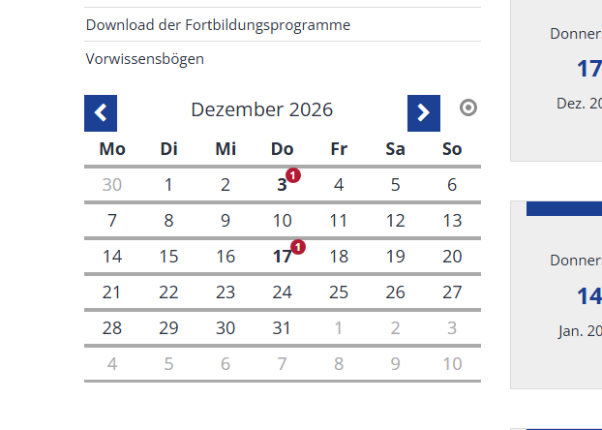
Speichern und veröffentlichen Sie Ihre Änderungen. Der Kalender zeigt nun den aktuellen Monat. Tage mit Terminen sind hervorgehoben und tragen je nach Einstellung die Anzahl der Termine. Mit den Pfeilen wechseln Besucher zum vorherigen oder nächsten Monat.