


In einer erstellten Nachricht/Veranstaltung finden Sie unterhalb des Textes einen leeren blauen Container. Dort können Sie individuell Komponenten wie z.B. Bilderserien und Link-Sequenzer einfügen.
Einfügen bestehender Bilderserien

In diesem Beispiel wird eine vorhandene Bilderserie in eine Nachricht eingefügt. Der Vorgang für das Einfügen von Elementen in Veranstaltungen ist genau gleich.
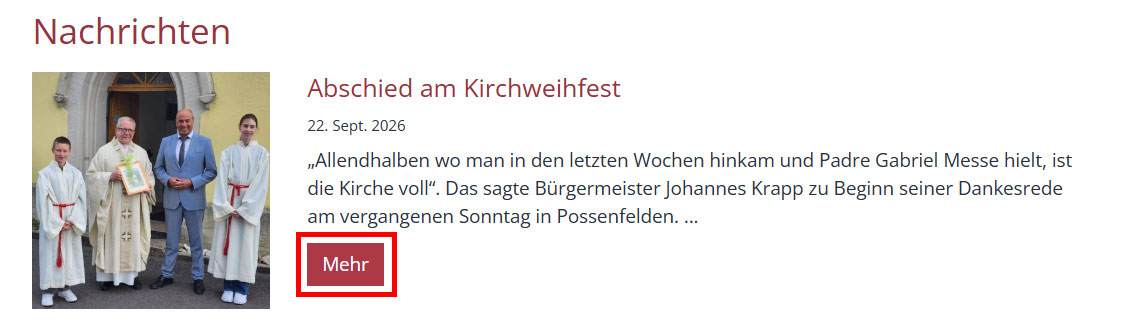
Wechseln Sie über den "Mehr-Button" in der Nachrichtenliste in die Detailansicht der Nachricht, die die Bilderserie erhalten soll.

Klicken Sie auf den Zauberstab im Menü am linken oberen Bildschirmrand.
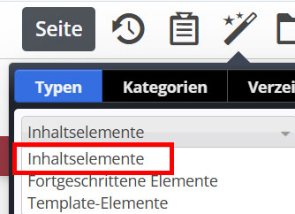
Unter Typen finden Sie Inhaltselemente und darunter dann das Element Bilderserien. Klicken Sie direkt auf diesen Listeneintrag.
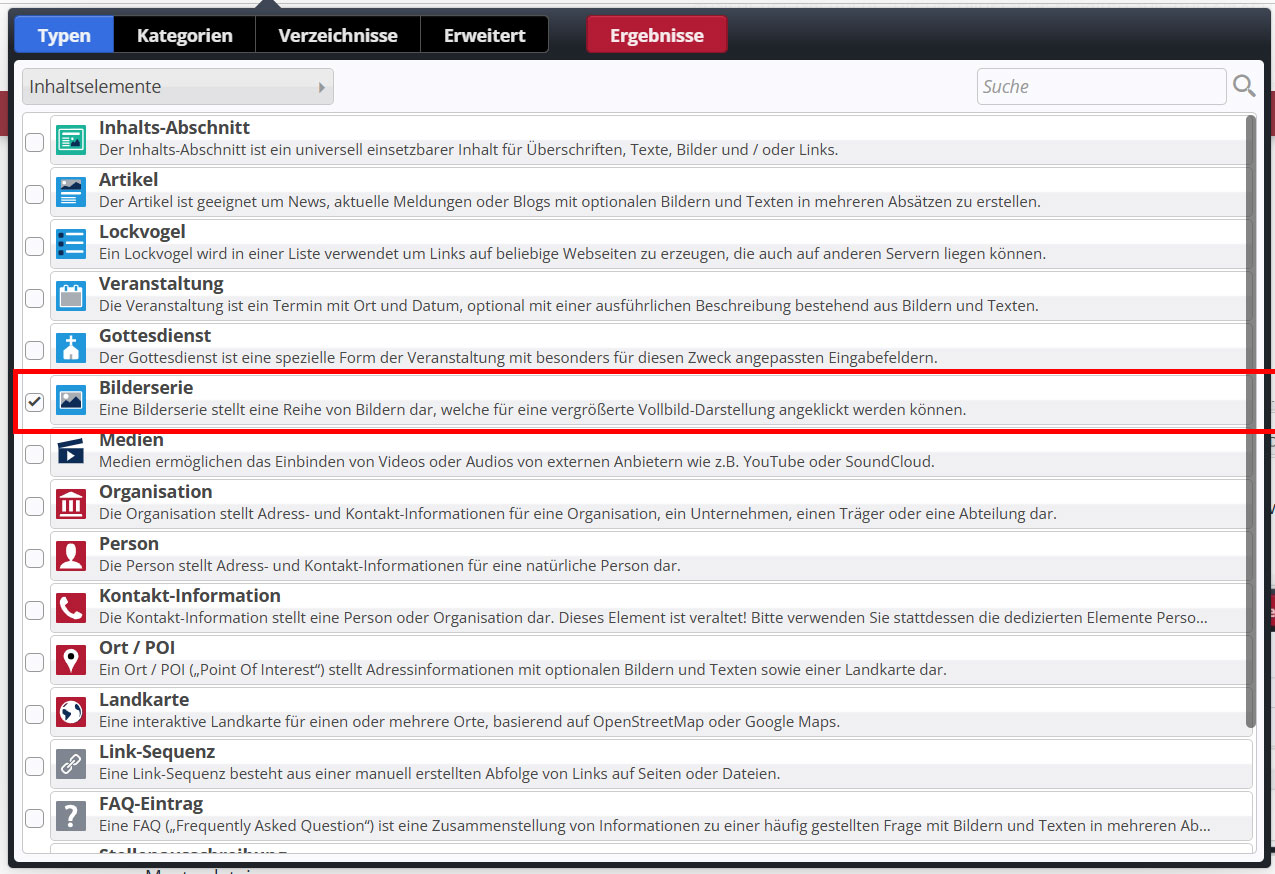
Durch das Klicken auf das Inhaltselement "Bilderserien" wird eine weitere Unterteilung geöffnet und die Ergebnisse angezeigt. Hier werden alle in der Website verfügbaren Bilderserien aufgelistet.
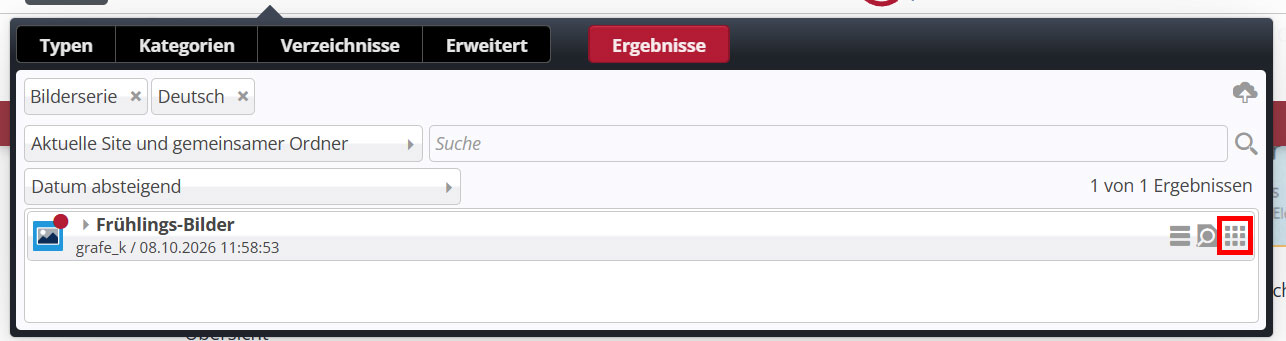
Ziehen Sie Ihre gewünschte Galerie mittels des Anfassers rechts per Drag and Drop an die gewünschte Stelle in den blauen Kasten auf die Seite unterhalb des Nachrichten-/Veranstaltungstextes. Ein roter gestrichelter Rahmen kennzeichnet die korrekte Platzierung.

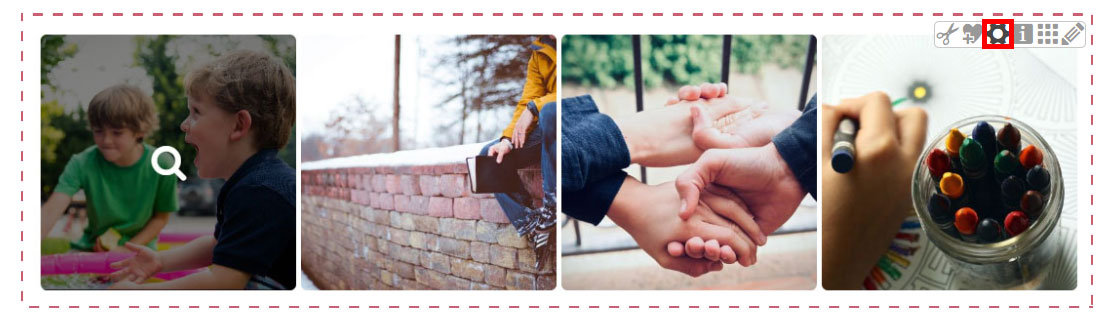
Die Bilderserie wird nun angezeigt. Mittels der Einstellungsmöglichkeiten hinter dem Icon "Zahnrad" können Sie die Darstellung der Galerie anpassen. Mehr: Layouten von Bilderserien

Sind Sie mit der Bearbeitung fertig, klicken Sie auf das Uhr-Symbol in der Menüleiste am linken oberen Fensterrand. Wählen Sie im erscheinenden Fenster den Punkt Veröffentlichen. Die Nachricht/Veranstaltung ist jetzt veröffentlicht.