






Wie eine Bilderserie auf der Seite aussieht, legen Sie über das Zahnrad fest. Sie bestimmen dort zum Beispiel, wie viele Bilder nebeneinander stehen und welche Angaben angezeigt werden.
Layouten von Bilderserien

Fahren Sie mit der Maus auf die Zielscheibe in der rechten oberen Ecke der Bilderserie und klicken Sie auf das Zahnrad. Es öffnet sich das Fenster „Element-Einstellungen“.
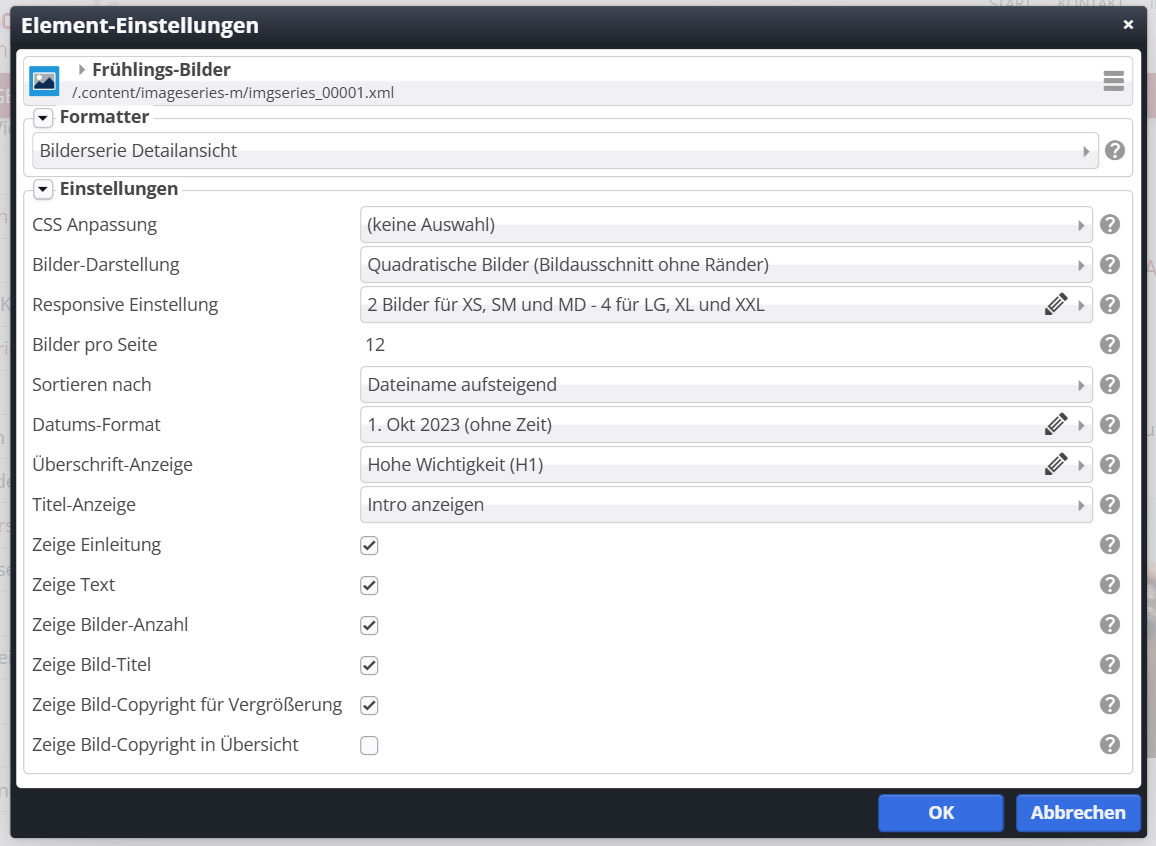
Einstellungen
- Unter Bilder-Darstellung wählen Sie, wie die Vorschaubilder aussehenangeordnet.
- Unter Responsive Einstellung legen Sie fest, wie viele Bilder nebeneinander stehen. Die Kürzel stehen für die Bildschirmgröße: XS und SM für Smartphones, MD für Tablets, LG, XL und XXL für Laptops und große Bildschirme. Die Voreinstellung „2 Bilder für XS, SM und MD – 4 für LG, XL und XXL“ passt für die meisten Bilderserien.
- Unter Bilder pro Seite geben Sie an, wie viele Bilder zunächst angezeigt werden. Weitere Bilder können die Besucher anschließend nachladen.
- Unter Überschrift-Anzeige wählen Sie die Größe der Überschrift (H1 bis H4) oder blenden sie aus.
- Mit den Häkchen darunter legen Sie fest, was zusätzlich angezeigt wird: z.B. Einleitungstext, Bilder-Anzahl, Bild-Copyright, Bild-Titel.
Klicken Sie auf OK. Die Bilderserie wird sofort mit den neuen Einstellungen angezeigt.
Hinweis: Die Einstellungen über das Zahnrad gelten nur für die Bilderserie an dieser Stelle. Verwenden Sie dieselbe Bilderserie auch auf einer anderen Seite, behält sie dort ihr eigenes Layout. Bilder und Texte der Serie ändern Sie dagegen über den Stift. Diese Änderungen wirken sich auf allen Seiten aus, auf denen die Serie verwendet wird.

Sind Sie mit der Bearbeitung fertig, klicken Sie auf das Uhr-Symbol in der Menüleiste am linken oberen Bildschirmrand und wählen Sie Veröffentlichen.