





Zum Inhalt springen

Gültigkeitszeitraum für eine Nachricht festlegen

Mit einem Gültigkeitszeitraum legen Sie fest, ab wann und bis wann ein Eintrag – etwa eine Nachricht oder eine Veranstaltung – auf der Website sichtbar ist. So können Sie Inhalte vorbereiten und zeitgesteuert online stellen oder automatisch wieder ausblenden lassen, ohne den Eintrag zu löschen.

  • Gültig ab: Ab diesem Zeitpunkt ist der Inhalt online verfügbar.
  • Gültig bis: Nach diesem Zeitpunkt wird der Inhalt nicht mehr angezeigt.

Sie können beide Angaben oder nur eine davon setzen.
Gültigkeiten Benutzer Einstellungen
gueltigkeiten_ss_einstellungen_benutzer

Gültigkeitszeiträume im Seiteneditor anzeigen

Damit Sie in Listen auf einen Blick sehen, welche Einträge einen Gültigkeitszeitraum haben, aktivieren Sie die Anzeige in Ihren Benutzereinstellungen. 

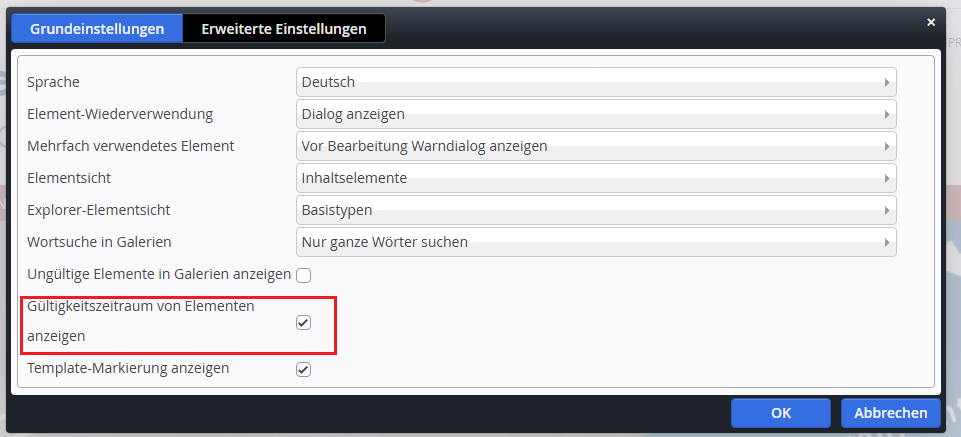
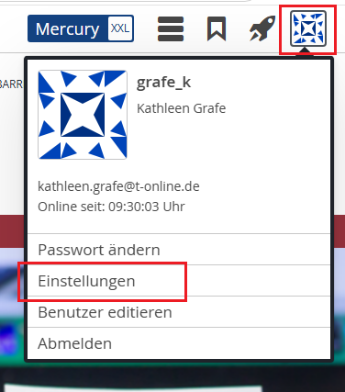
Klicken Sie oben rechts in der Symbolleiste auf Ihr Benutzersymbol und wählen Sie Einstellungen.

Setzen Sie im Reiter Grundeinstellungen ein Häkchen bei Gültigkeitszeitraum von Elementen anzeigen und bestätigen Sie mit OK.

Gültigkeiten Benutzer Einstellungen

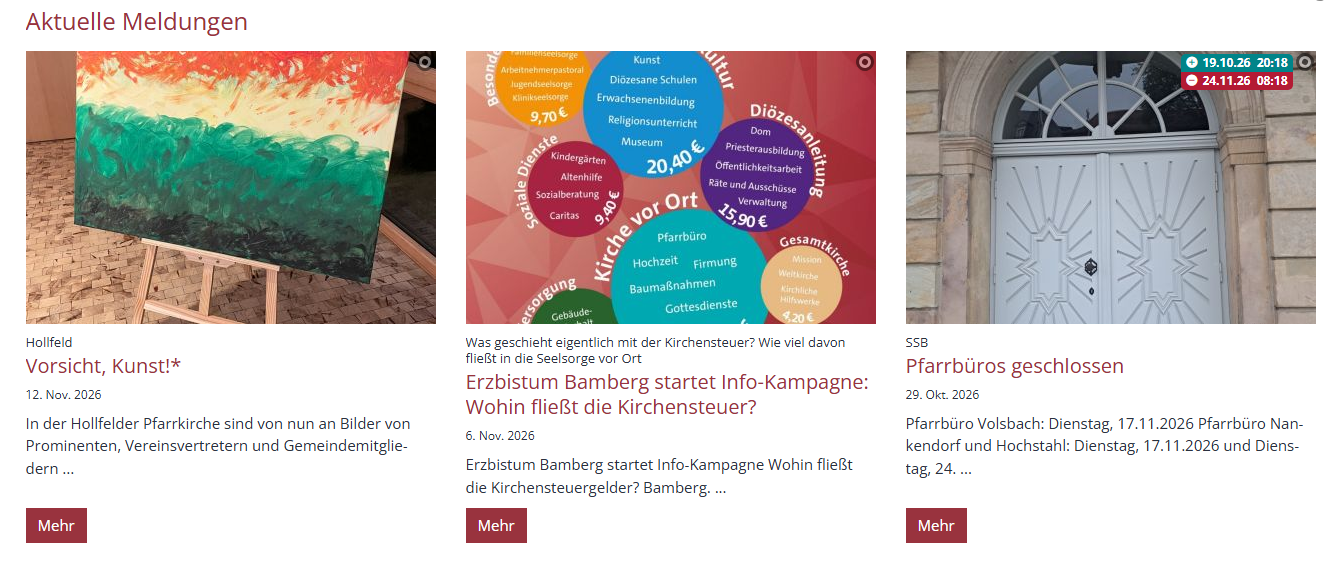
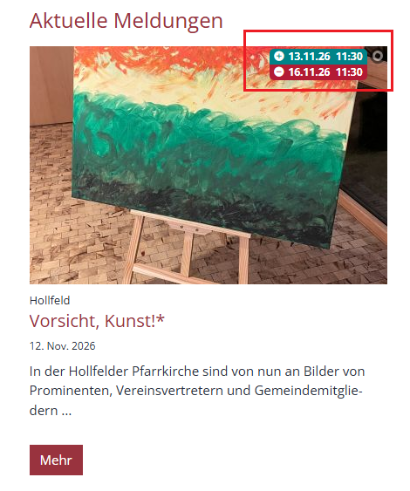
Einträge mit Gültigkeitszeitraum tragen im Seiteneditor nun oben rechts eine farbige Markierung: grün mit Plus-Zeichen für „Gültig ab“, rot mit Minus-Zeichen für „Gültig bis“. Besucher der Website sehen diese Markierungen nicht.

Hinweis: Liegt „Gültig ab“ in der Zukunft oder ist „Gültig bis“ bereits abgelaufen, erscheint der Eintrag nicht mehr in der Liste. Bearbeiten können Sie ihn dann nur noch über den Explorer (siehe Listenelemente im Explorer bearbeiten).

Gültigkeitszeiträume in Listenelementen

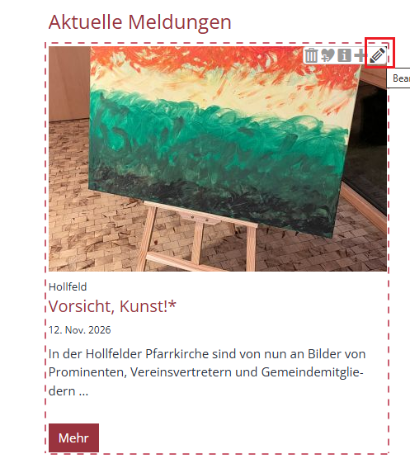
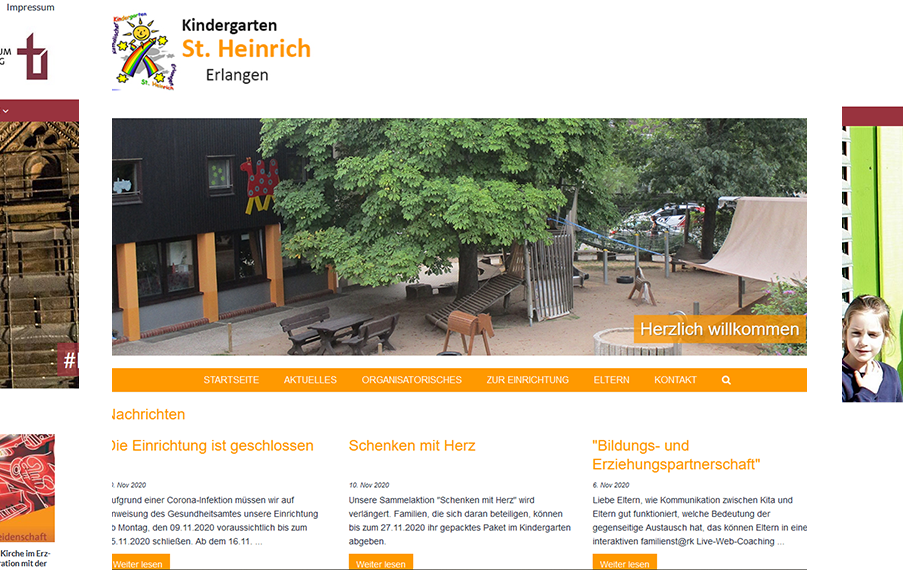
Gehen Sie zur entsprechenden Seite, in der sich Ihre Nachrichten befinden. Dies ist für gewöhnlich die Startseite oder eine Unterseite "Nachrichten". Wählen Sie die Nachricht aus, deren Gültigkeit Sie beschränken möchten mit Klick auf Zielscheibe und Stift.

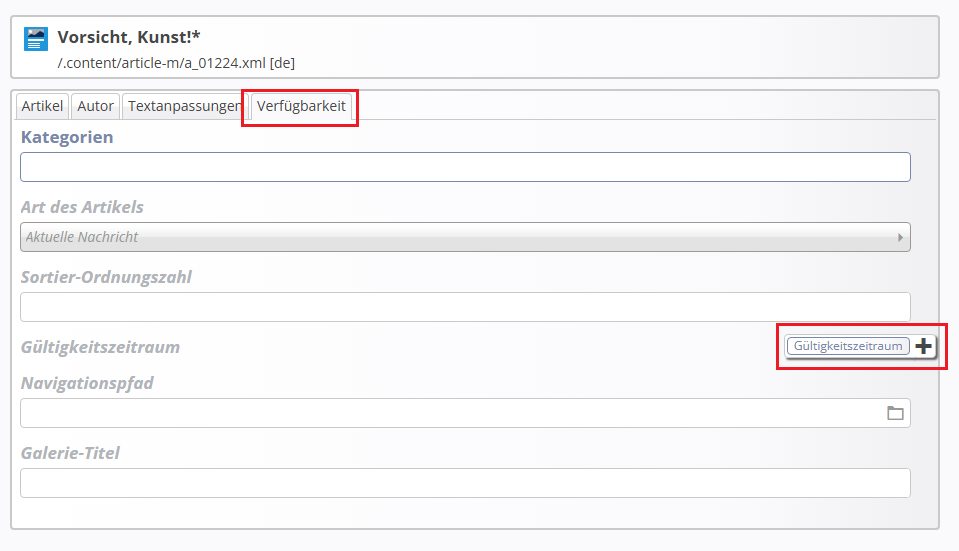
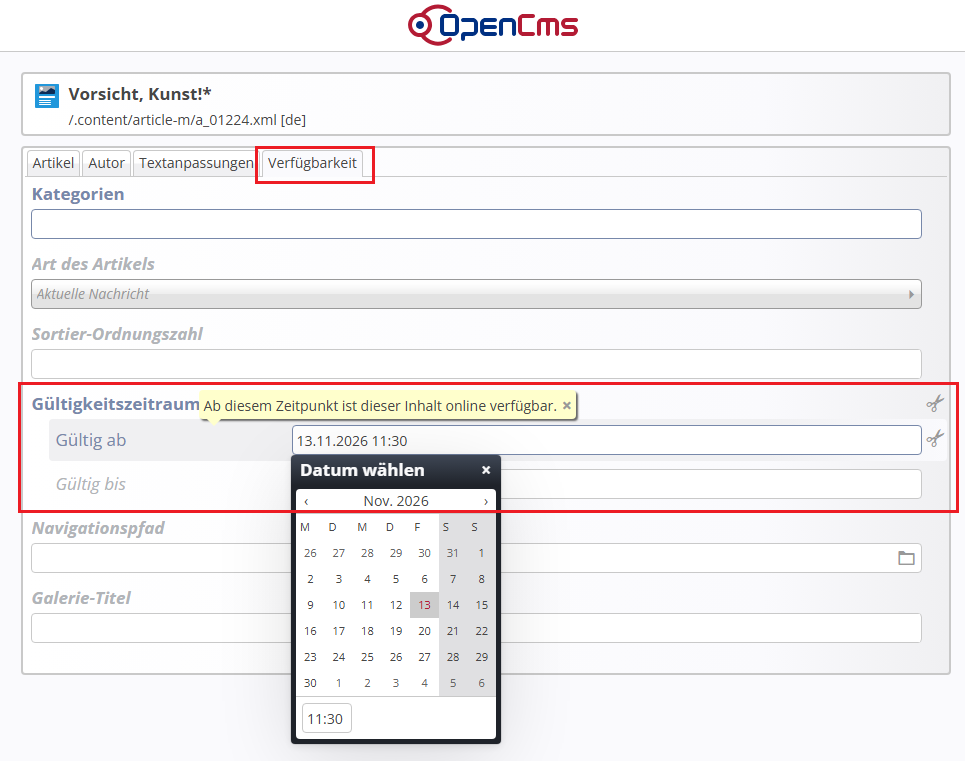
Wechseln Sie in den Reiter Verfügbarkeit. Fahren Sie mit der Maus über das Feld Gültigkeitszeitraum und klicken Sie rechts auf das Plus-Symbol.

Gültigkeitszeiträume in Listenelementen

Es erscheinen die Felder Gültig ab und Gültig bis. Klicken Sie in das Feld Gültig ab. Im Fenster Datum wählen wählen Sie den Tag aus; die Uhrzeit tragen Sie unten im Kalender ein.

Gültigkeitszeiträume in Listenelementen

Legen Sie auf dieselbe Weise im Feld Gültig bis fest, bis wann die Nachricht angezeigt werden soll.

Speichern und veröffentlichen Sie Ihre Änderungen. In der Liste zeigt die Nachricht nun den Gültigkeitszeitraum an.

Gültigkeitszeitraum entfernen

Öffnen Sie die Nachricht wie oben beschrieben und wechseln Sie in den Reiter Verfügbarkeit. Klicken Sie neben Gültigkeitszeitraum auf das Scheren-Symbol (Gültigkeitszeitraum löschen). Die Scheren neben Gültig ab bzw. Gültig bis entfernen nur das jeweilige Datum. Speichern und veröffentlichen Sie anschließend.

Gültigkeitszeiträume in Listenelementen