





Zum Inhalt springen

Löschen von Bilderserien

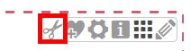
Screenshot_ausschneiden

Eine Bilderserie entfernen Sie über die Zielscheibe von der Seite. Die Serie selbst bleibt dabei erhalten und kann an anderer Stelle weiterverwendet werden.

Bilderserie von der Seite entfernen

Fahren Sie mit der Maus auf die Zielscheibe in der rechten oberen Ecke der Bilderserie und klicken Sie auf die Schere. Die Bilderserie verschwindet aus der Nachricht/Veranstaltung.

Hinweis: Die Bilderserie wird nur an dieser Stelle entfernt. Verwenden Sie dieselbe Serie auf weiteren Seiten, bleibt sie dort unverändert bestehen.

Sind Sie mit der Bearbeitung fertig, klicken Sie auf das Uhr-Symbol in der Menüleiste am linken oberen Bildschirmrand und wählen Sie Veröffentlichen.
 

Bilderserie vollständig löschen

Wollen Sie die Bilderserie komplett aus der Website löschen, entfernen Sie sie zuerst von allen Seiten, auf denen sie eingebunden ist.

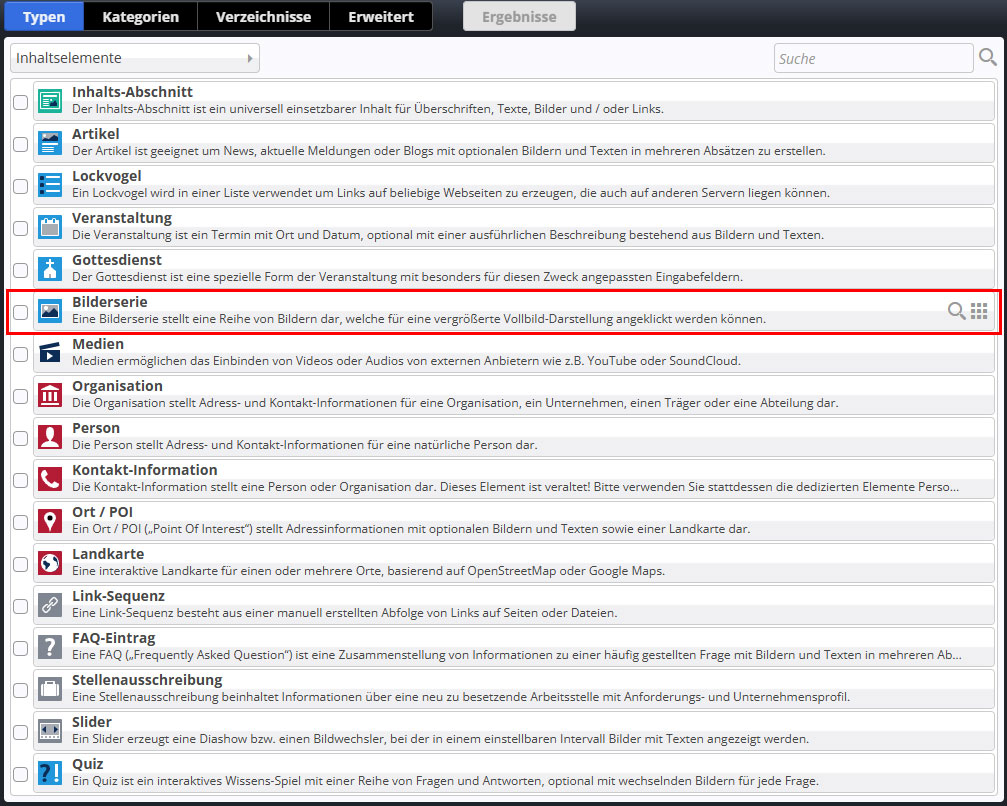
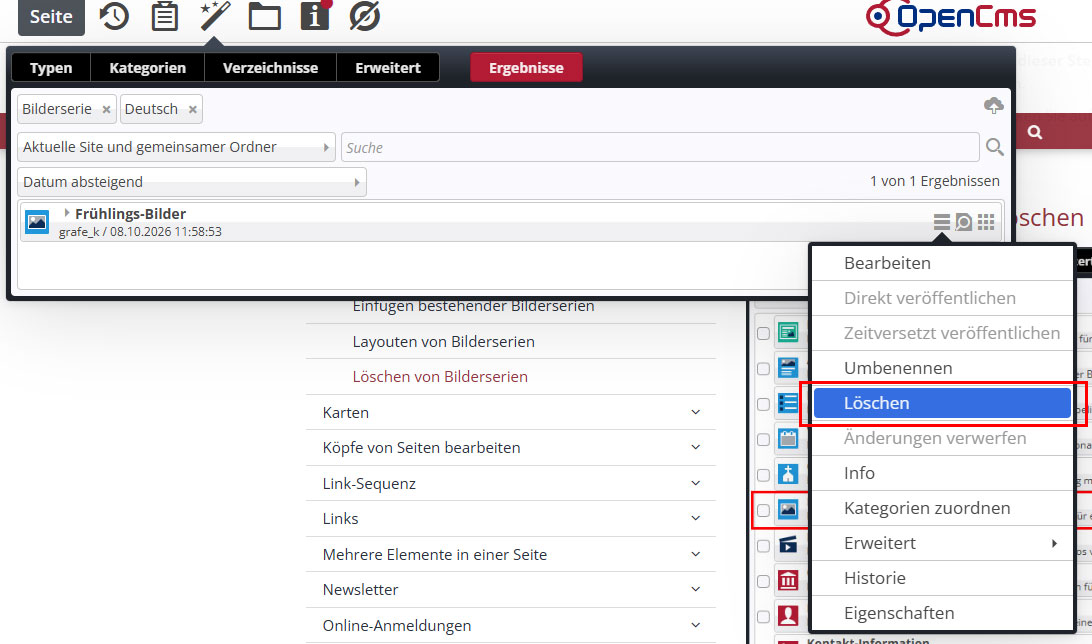
  • Klicken Sie auf den Zauberstab im Menü am linken oberen Bildschirmrand.
  • Unter Typen finden Sie die Inhaltselemente und darunter das Element Bilderserien. Klicken Sie direkt auf diesen Listeneintrag. Es werden alle in der Website verfügbaren Bilderserien aufgelistet.
Helpdesk Bilderserie löschen
Helpdesk Serienbilder löschen
  • Fahren Sie mit der Maus über die Bilderserie, die Sie löschen möchten, und klicken Sie auf die drei Stiche am rechten Rand. Es öffnet sich ein Kontextmenü. Wählen Sie hier Löschen. Bestätigen Sie die Sicherheitsabfrage mit OK.
  • Ist die Bilderserie noch auf einer Seite eingebunden, weist OpenCms Sie darauf hin. Entfernen Sie die Serie in diesem Fall zuerst von dieser Seite.
  • Klicken Sie anschließend auf das Uhr-Symbol in der Menüleiste am linken oberen Bildschirmrand und wählen Sie Veröffentlichen. Ohne diesen Schritt bleibt die Bilderserie auf der Website sichtbar.

Hinweis: Das vollständige Löschen kann nicht rückgängig gemacht werden und betrifft alle Seiten, auf denen die Serie verwendet wurde.