










Zum Inhalt springen

Abstände auf einer Seite einbauen und anpassen (Abstandshalter)

Um Inhalte auf einer Seite optisch voneinander zu trennen oder für mehr Luft zwischen einzelnen Elementen zu sorgen, steht im OpenCms-Seiteneditor das Element Abstandshalter (oder Spacer / Trennlinie) zur Verfügung.

Im Bearbeitungsmodus wird ein konfigurierter Abstand je nach Einstellung als gestrichelter Bereich angezeigt, damit Sie ihn leichter wiederfinden. Über das Vorschau-Symbol oben rechts (große Zielscheibe) sehen Sie, wie der Abstand für Besucher der Website tatsächlich wirkt.
Abstandshalter einbauen

1. Abstände einziehen

Es gibt zwei Möglichkeiten, einen neuen Abstandshalter auf der Seite zu platzieren: 

Variante A: Per Drag-and-Drop (Ziehen)

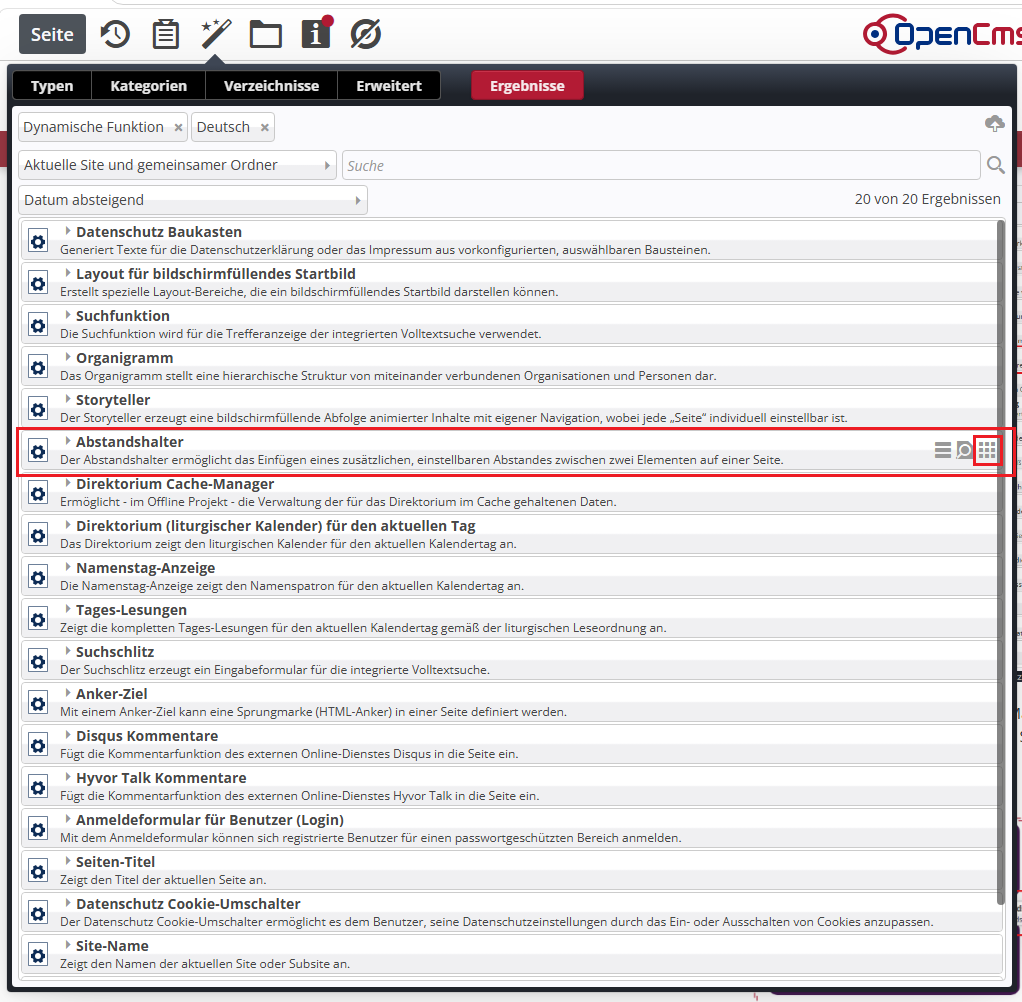
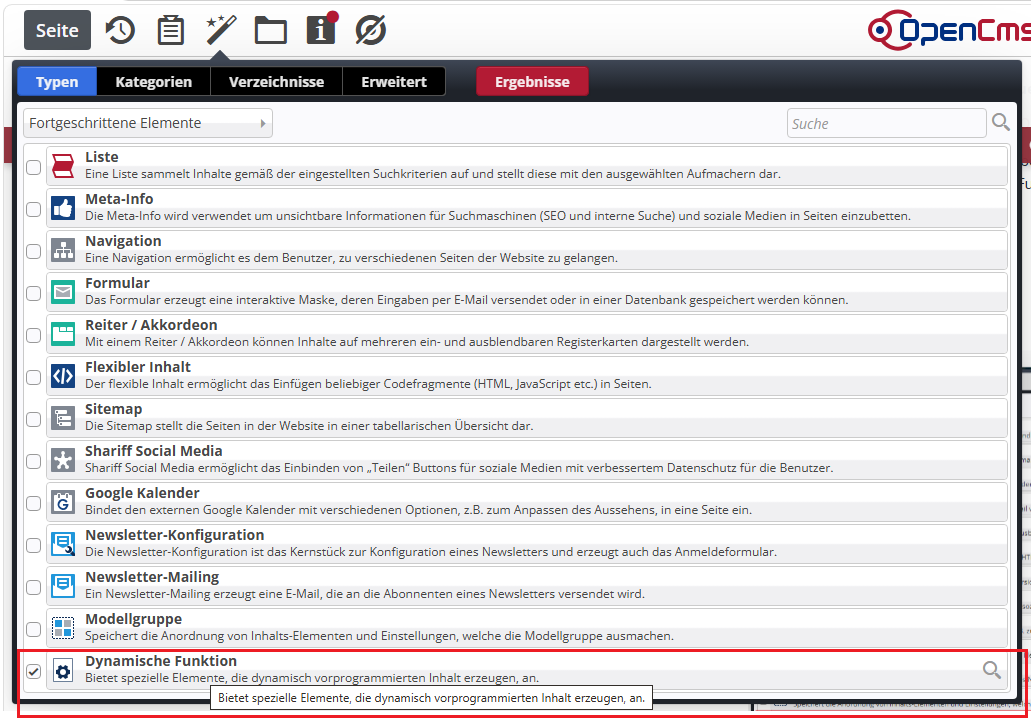
Öffnen Sie oben links im Seiteneditor über das Zauberstab-Symbol die Auswahl der Inhaltselemente. Wählen Sie hier „Fortgeschrittene Elemente“. Klicken Sie auf „Dynamische Funktionen“. Nun wird Ihnen u.a. das Element „Abstandshalter“ angezeigt.

Abstandshalter einbauen

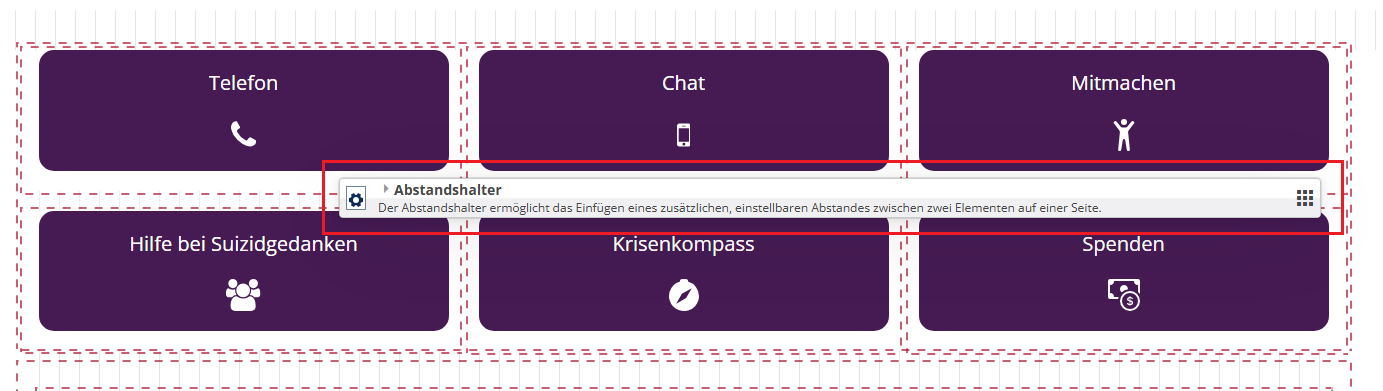
Halten Sie das Element mit Hilfe des "Anfassers" (9 Punkte am rechten Rand) mit der linken Maustaste gedrückt und ziehen Sie es an die gewünschte Stelle zwischen zwei bestehende Container-Elemente auf Ihrer Seite.


Abstandshalter einbauen

Variante B: Per Klick einfügen

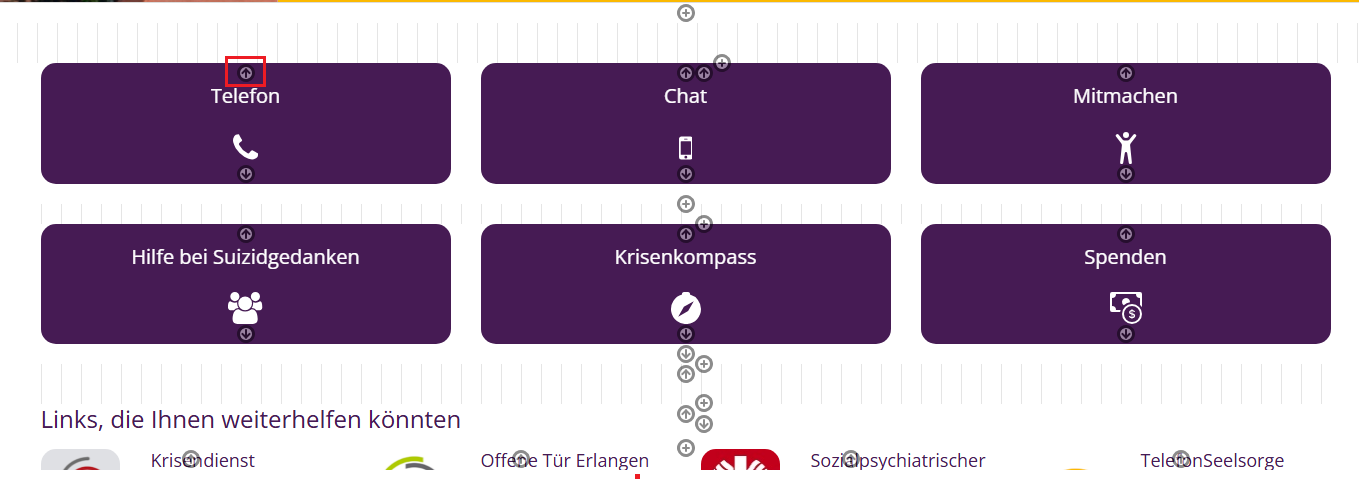
Klicken Sie am Element "Abstandshalter" rechts auf die neun Punkte. Wurden mehrere Container auf der Seite verwendet (dies ist meist auf Startseiten oder Portalseiten der Fall), wird der Einfügemodus aktiviert.

Abstandshalter einbauen

Auf der Seite erscheinen nun an allen möglichen Positionen kleine Pfeile oder kleine Plus-Symbole. Klicken Sie einfach auf das Symbol an der gewünschten Position, um den Abstandshalter dort einzufügen.

Abstandshalter einbauen